
Télécharger Smart Picture Manager – outil gratuit d'édition photo pour Windows
Aperçu de Smart Picture Manager
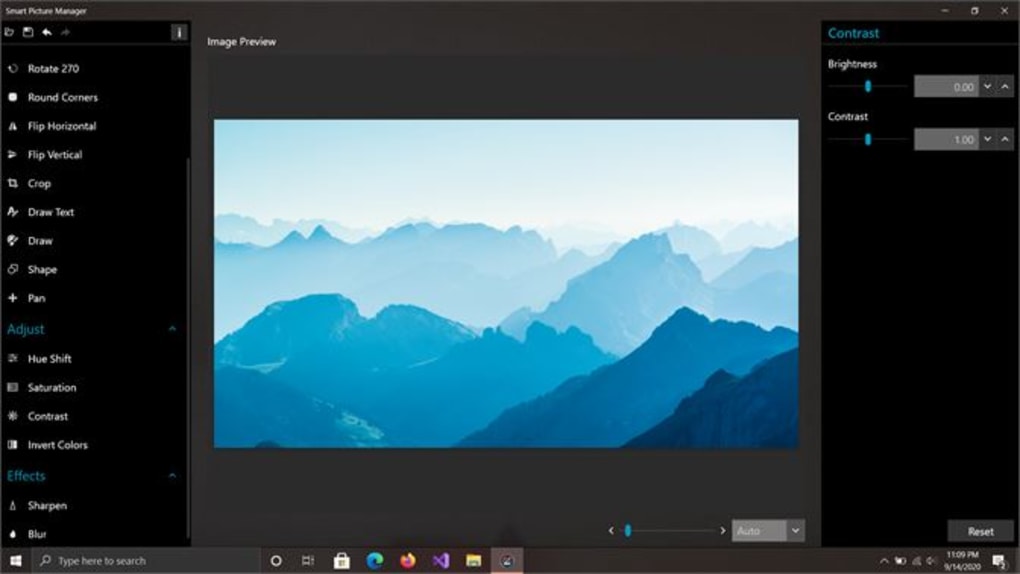
Smart Picture Manager est une application Windows légère mais puissante conçue pour rendre l'édition photo quotidienne sans effort. Doté d’une interface intuitive, l’outil permet aux utilisateurs de redimensionner, recadrer, faire pivoter, ajouter du texte, dessiner des formes et affiner les paramètres visuels tels que la saturation, la luminosité, le contraste et le flou, le tout sans la courbe d’apprentissage abrupte typique des suites graphiques professionnelles. Parce qu’il est entièrement gratuit, les amateurs, étudiants et petites entreprises peuvent améliorer instantanément leur contenu visuel sans se soucier des frais de licence ou des coûts cachés. Le logiciel prend en charge un large éventail de formats d’exportation — y compris PNG, JPG, JPEG, TIFF, BMP et GIF — ainsi les images éditées sont prêtes pour la publication web, l’impression ou le stockage d’archives. Que vous ayez besoin d’une retouche rapide pour un post sur les réseaux sociaux ou d’un flux de traitement par lots pour un catalogue de produits, Smart Picture Manager fournit les outils essentiels dans un seul package sécurisé qui fonctionne sans problème sur les PC Windows modernes.
Fonctionnalités clés qui distinguent Smart Picture Manager
- Interface simple de glisser‑déposer – Importez les images en les faisant glisser sur l’espace de travail, éliminant ainsi le besoin de dialogues de navigation de fichiers complexes.
- Boîte à outils d’édition complète – Inclut des outils de redimensionnement, recadrage, rotation, retournement et correction de perspective.
- Contrôles avancés des couleurs – Ajustez la luminosité, le contraste, la saturation, la teinte et le gamma avec des aperçus en temps réel.
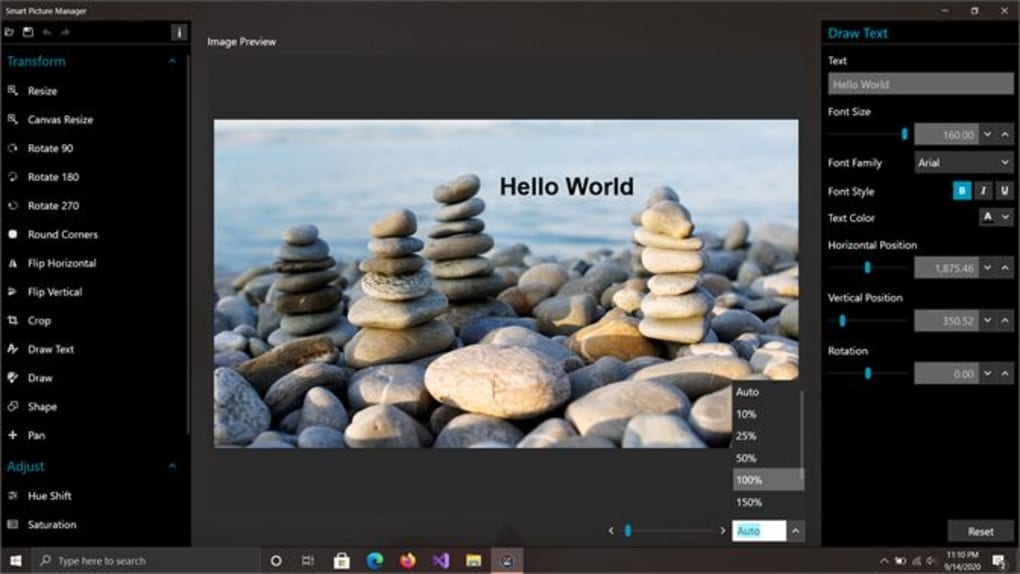
- Superpositions créatives – Ajoutez du texte personnalisable, des formes, des flèches et des filigranes pour enrichir votre narration visuelle.
- Filtres de flou et de netteté – Appliquez un flou gaussien, un flou de mouvement ou des filtres de netteté pour obtenir la profondeur de champ souhaitée.
- Options d’exportation par lots – Enregistrez plusieurs images éditées en une fois, en choisissant parmi PNG, JPG, JPEG, TIFF, BMP ou GIF.
- Édition non destructive – Les fichiers originaux restent intacts ; les modifications sont sauvegardées sous forme de copies séparées sauf si vous choisissez explicitement d’écraser.
- Architecture légère – Utilisation minimale du CPU et de la RAM, garantissant des performances fluides même sur du matériel ancien.
- Gratuit et sécurisé – Aucun publicité cachée, spyware ou inscription obligatoire ; les mises à jour sont livrées via un canal HTTPS sécurisé.
Installation, utilisation, compatibilité & avantages / inconvénients
Installation étape par étape
1. Téléchargez le programme d'installation depuis le site officiel de Smart Picture Manager. Le fichier est un petit package .exe (environ 12 Mo).
2. Exécutez le programme d'installation avec les privilèges administrateur. L’assistant vous guide à travers le choix de la langue, le contrat de licence et le dossier de destination.
3. Terminez l'installation en cliquant sur « Installer ». Le processus se termine généralement en 30 secondes sur une machine Windows 10/11 standard.
4. Lancez l'application depuis le raccourci bureau ou le menu Démarrer. Au premier lancement, vous serez accueilli par un bref tutoriel qui met en avant les principales icônes de la barre d’outils.
Comment utiliser les outils principaux
Après avoir ouvert le programme, faites glisser une image dans le canevas central. La barre latérale gauche affiche les catégories d’édition : Transform, Color, Overlay et Export. Sélectionner Transform révèle les options de recadrage, redimensionnement ou rotation. Ajustez les curseurs de luminosité ou de saturation sous Color, et observez les changements en temps réel. Pour ajouter du texte, cliquez sur le bouton Overlay → Text, tapez votre message, choisissez la police, la taille et la couleur, puis positionnez-le avec la souris. Une fois satisfait, cliquez sur Export → Save As et choisissez le format et le niveau de qualité souhaités. Le logiciel propose également un préréglage « Save for Web » qui optimise automatiquement la taille du fichier sans perte de qualité perceptible.
Compatibilité du système d'exploitation
Smart Picture Manager est conçu pour Windows 10 et Windows 11 (les deux en 64 bits). Il fonctionne également sous Windows 8.1 avec de légères différences de performance. L’installateur inclut une vérification qui empêche l’installation sur des versions d’OS non prises en charge, garantissant ainsi une expérience stable.
Avantages et inconvénients
- Avantages
- Entièrement gratuit sans frais cachés.
- Interface intuitive adaptée aux débutants et aux utilisateurs occasionnels.
- Large prise en charge des formats à l'import comme à l'export.
- Exigences système faibles, fonctionne bien sur les PC anciens.
- Mises à jour régulières et sécurisées du développeur.
- Inconvénients
- Absence de gestion avancée des calques présente dans les éditeurs professionnels.
- Pas de prise en charge native pour macOS, Linux, Android ou iOS.
- Le traitement par lots est limité à l'exportation ; aucune chaîne de filtres automatisée.
- Intégration cloud limitée — toutes les modifications sont stockées localement.
Overall Rating: 4.5/5 – Smart Picture Manager offre un ensemble solide d'outils d'édition gratuits, ce qui en fait un concurrent sérieux pour quiconque a besoin de retouches photo rapides et fiables sous Windows.
Questions fréquentes
Smart Picture Manager est-il sûr à télécharger ?
Oui. L’installateur est signé avec un certificat numérique valide et est distribué via HTTPS depuis le site officiel du développeur. Aucun spyware ou adware n’est inclus.
Puis-je éditer des fichiers RAW avec Smart Picture Manager ?
La version actuelle prend en charge les formats d’image standards (PNG, JPG, JPEG, TIFF, BMP, GIF). La prise en charge du RAW n’est pas incluse, mais vous pouvez convertir les fichiers RAW en TIFF ou JPG à l’aide d’un convertisseur séparé avant l’édition.
L'application propose-t-elle des options de sauvegarde cloud ?
Aucune synchronisation cloud native n’est intégrée à Smart Picture Manager. Cependant, les fichiers édités peuvent être téléchargés manuellement vers n’importe quel service cloud (OneDrive, Google Drive, Dropbox) après l’export.
À quelle fréquence les mises à jour sont-elles publiées ?
L’équipe de développement publie des mises à jour mineures environ toutes les 4‑6 semaines, axées sur les corrections de bugs et les améliorations de performance. Les mises à jour majeures sont déployées environ deux fois par an.
Existe-t-il une version portable qui fonctionne sans installation ?
Pour le moment, Smart Picture Manager nécessite une installation pour accéder aux bibliothèques système. Une version zip portable est prévue pour une future version.
Conclusion & appel à l'action
Smart Picture Manager trouve un équilibre impressionnant entre simplicité et capacité. Son prix gratuit, son interface épurée et son ensemble solide d’outils d’édition en font un choix idéal pour les utilisateurs Windows qui ont besoin d’ajustements d’image rapides et fiables sans le poids des suites logicielles coûteuses. Bien que les utilisateurs avancés puissent regretter l’absence de gestion de calques et de support RAW, l’application excelle dans ce qu’elle promet : offrir une expérience d’édition sécurisée, rapide et conviviale. Si vous souhaitez optimiser votre flux de travail photo, éliminer les abonnements coûteux et garder vos images en sécurité, cliquez sur le bouton de téléchargement ci‑dessous et commencez à créer des visuels soignés dès aujourd’hui.







